De ce nu se instalează Windows-ul – erori frecvente și soluții rapide
Vrei să faci o reinstalare curată de sistem, bagi stick-ul USB, pornești configurarea și, când ți-e lumea mai dragă, instalarea se oprește cu un cod de eroare ciudat sau discul de stocare pur și simplu nu apare în listă. Deși Microsoft a simplificat mult procesul în ultimii ani, interfața dintre hardware-ul laptopului și sistemul de operare poate genera blocaje frustrante.
În cadrul echipei pcGO!, unde oferim servicii dedicate de instalare Windows în Sector 6, rezolvăm zilnic astfel de conflicte software. Dacă ai rămas blocat la o instalare eșuată, nu înseamnă neapărat că laptopul tău are o defecțiune fizică gravă. Cel mai adesea este vorba despre o setare greșită în BIOS sau o incompatibilitate la nivelul tabelei de partiții. Iată care sunt cele mai frecvente erori și cum le poți remedia rapid.
Eroarea „Windows cannot be installed to this disk” (MBR vs GPT)
Aceasta este probabil cea mai întâlnită problemă în timpul configurării. Mesajul complet îți spune de obicei că discul selectat are o tabelă de partiții MBR (pe sisteme mai vechi) sau GPT (pe sisteme moderne UEFI), iar kitul de boot a fost pornit în modul opus.
Sistemele moderne de calcul cer o structură de tip GPT pentru a putea rula în safe mode și cu viteză maximă. Dacă te lovești de acest blocaj, soluția rapidă este să ștergi complet toate partițiile de pe discul respectiv direct din fereastra de instalare până când rămâne doar „Unallocated Space”, apoi să apeși „Next”. Programul își va crea automat structura corectă de care are nevoie.
Laptopul nu vede SSD-ul la instalare (Lipsa driverului de stocare VMD)
Generațiile recente de procesoare (în special Intel Core de la generația 11 în sus) folosesc o tehnologie numită Intel RST VMD. Când ajungi la pasul unde trebuie să alegi unde instalezi sistemul, lista este complet goală, deși SSD-ul este funcțional.
Pentru a trece de acest prag, configurarea are nevoie de driverul de stocare dedicat. Acesta trebuie descărcat de pe site-ul producătorului (ASUS, Lenovo, HP etc.) și pus pe stick-ul USB. În fereastra de instalare, apeși pe „Load Driver”, iar SSD-ul va apărea instant în listă. Dacă procedura ți se pare prea complicată, un serviciu profesionist de instalare Windows te poate scăpa de acești pași tehnici.
Blocaje cauzate de setările BIOS: Secure Boot și TPM 2.0
Odată cu lansarea Windows 11, cerințele de securitate hardware au devenit foarte stricte. Dacă procesul se oprește brusc spunând că dispozitivul nu îndeplinește condițiile minime, problema se află de obicei în meniul BIOS.
Trebuie să verifici două setări esențiale:
Intel Platform Trust Technology (PTT) sau AMD fTPM
Această opțiune trebuie să fie setată pe „Enabled”. Este modulul de securitate cerut obligatoriu de noul sistem de operare pentru criptarea datelor.
Secure Boot
Asigură-te că opțiunea este activată și că modul de boot al plăcii este setat pe UEFI. Fără aceste configurări active, procesul de scriere a fișierelor va fi respins din start.
Kit de instalare corupt sau stick USB de slabă calitate
Dacă instalarea se blochează la un uncertain procentaj cu un cod de eroare precum 0x80070570, problema este aproape întotdeauna la mediul de stocare extern. Stick-urile USB vechi pot pierde biți de informație în timpul copierii fișierelor mari. Soluția este să refaci stick-ul de boot pe un USB curat, de generație nouă (USB 3.0), folosind exclusiv utilitarele oficiale Microsoft.
Când problema este de natură hardware: SSD sau RAM defect
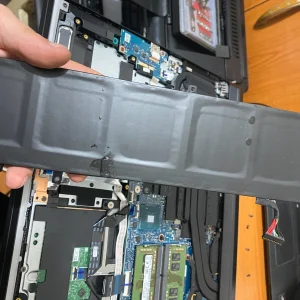
Dacă instalarea dă erori aleatorii sau se blochează complet cu un ecran albastru (BSOD), cauza poate fi fizică. Un SSD degradat sau o memorie RAM cu erori de scriere vor corupe datele înainte de a fi scrise pe disc. În aceste situații, echipamentul are nevoie de o diagnoză hardware pe bancul de lucru în service.
Ai nevoie de ajutor? Apelează la specialiștii pcGO!
Dacă ai încercat toate variantele și sistemul refuză în continuare să se configureze corect, nu mai pierde timpul și nervii. La pcGO!, nu ne limităm doar la o scriere simplă de fișiere.
Pachetele noastre complete de servicii instalare Windows includ partiționarea optimă, configurarea driverelor originale specifice brandului tău și optimizarea sistemului pentru eliminarea aplicațiilor inutile din fundal.
Dacă ești din București și nu ai timp să vii la sediul nostru din Sectorul 6 (Strada Aleșd nr. 10), poți folosi serviciul nostru logistic de Pick-up & Return (150 RON). Preluăm laptopul de la tine, instalăm și configurăm totul la cele mai înalte standarde și ți-l aducem înapoi gata de muncă sau de gaming. Trimite-ne un mesaj pe WhatsApp și rezolvăm problema imediat!
REPARAȚII LAPTOPURI SI CALCULATOARE SECTOR 6 BUCURESTI
Nu ratați nici o revizie
Contactați-ne astăzi pentru a programa pentru o reparație sau în vederea efectuării reviziei periodice anuale a laptopului dumneavoastră.