Laptopul pornește dar nu afișează imagine — ce se întâmplă?
Apeși butonul de pornire, laptopul pornește dar nu afișează nimic pe ecran. Ledurile clipesc, auzi ventilatorul cum pleacă, poate chiar simți o adiere de aer cald de la sistemul de răcire. Totul pare în regulă la nivel hardware primar, mai puțin ceea ce te interesează cel mai mult: ecranul rămâne complet negru.
În cadrul service-ului de laptop pcGO! din Sectorul 6, București, primim frecvent astfel de cazuri. Deși simptomul este identic pentru majoritatea utilizatorilor, cauzele diferă enorm de la un model la altul și în funcție de istoricul de utilizare al aparatului. Important este să nu tragi concluzii pripite (de tipul „s-a ars placa de bază și trebuie aruncat”) înainte de a parcurge câteva verificări logice care fac diferența între o reparație simplă și una complicată.
Anatomia unui ecran negru: Unde se oprește semnalul video?
În esență, când laptopul pornește dar nu apare imagine, lanțul de inițializare (procesul de POST – Power On Self Test) s-a oprit undeva între memoria volatilă, firmware-ul plăcii și partea grafică.
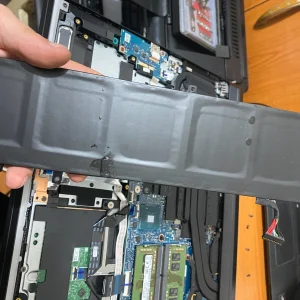
Memoria RAM are un rol critic încă din primele milisecunde: dacă modulele s-au oxidat sau nu mai fac contact corect în slot din cauza unui șoc mecanic, placa de bază se blochează discret, fără să trimită semnal către ecran.
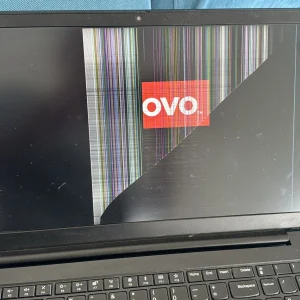
Pe traseul de afișare, semnalul video generat trebuie să ajungă fie la panoul intern, fie către o ieșire externă. O panglică LVDS/eDP desprinsă sau secționată în zona balamalelor, ori un panou LCD cu circuitele arse blochează complet afișarea internă. De asemenea, o inițializare incompletă a procesorului grafic (GPU), o problemă pe circuitele de alimentare secundare sau un BIOS corupt vor opri afișarea pe orice fel de ecran, intern sau extern.
Testul lanternei: Ecran mort sau doar lipsă iluminare (Backlight)?
Aceasta este una dintre cele mai inteligente verificări pe care le poți face acasă și oferă un indiciu critic pentru direcția reparației.
Oprește lumina în cameră, pornește laptopul și apropie lanterna telefonului direct de ecran, din unghiuri diferite. Privește cu atenție: dacă sub lumina lanternei se vede palid logo-ul de pornire (de exemplu sigla ASUS, Lenovo, HP) sau conturul textului de la Windows, înseamnă că semnalul video există, dar iluminarea de fundal (backlight-ul) lipsește.
În acest scenariu, cipul grafic funcționează perfect, iar problema este localizată fie la sigranța de backlight de pe placa de bază (arsă adesea dacă s-a umblat la laptop cu bateria conectată), fie la circuitele interne ale display-ului. Dacă ecranul rămâne complet opac și nu se zărește absolut nimic, problema este una de comunicare sau de procesare video.
Ce poți verifica singur acasă, fără să riști hardware-ul
Există câteva probe sigure care pot elimina scenariile banale de blocaj software sau electric, înainte de a veni cu el în service.
1. Resetarea electrică (Hard Reset)
Oprește complet laptopul, scoate încărcătorul din priză și, dacă bateria este detașabilă, extrage-o. Apasă și ține apăsat butonul de Power timp de 15-20 de secunde. Acest procedeu descarcă rezidurile electrice din condensatori și resetează minimal controlerul de pornire (EC). Conectează doar încărcătorul și încearcă o nouă pornire.
2. Testarea modulelor RAM pe sloturi diferite
Dacă laptopul tău are un capac de vizitare pentru memorii și ai două module RAM, testează-le pe rând. Scoate un modul și pornește laptopul doar cu celălalt. Dacă nu merge, mută-l în celălalt slot. Memoriile RAM oxidate sunt cauza numărul unu pentru ecranele negre la laptopurile office folosite în medii cu umiditate.
3. Testul de semnal cu monitorul extern
Conectează laptopul prin HDMI sau DisplayPort la un monitor de birou sau la televizor. Pornirea trebuie făcută cu cablul deja conectat. Dacă pe ecranul extern apare imagine și Windows-ul se încarcă normal, placa de bază și cipul grafic sunt intacte; defectul este strict legat de ecranul laptopului sau de panglica video eDP.
Ce NU recomandăm să faci pe cont propriu
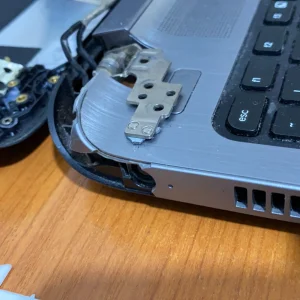
Deși internetul este plin de ghiduri de tipul „do it yourself”, demontarea ramelor de plastic ale ecranului, desfacerea balamalelor sau „pipăirea” panglicii LVDS în timp ce laptopul este alimentat sunt acțiuni riscante. Conectorii ecranelor moderne sunt extrem de fini, lucrează cu tensiuni de până la 19V pentru iluminare și o singură mișcare greșită poate produce un scurtcircuit care va prăji procesorul sau puntea plăcii de bază.
De asemenea, evită reinstalarea sistemului de operare „în orb”. Fără confirmări vizuale, nu ai de unde să știi dacă laptopul a rămas blocat într-un meniu de eroare sau dacă rescrii partide greșite, riscând să pierzi date importante din punct de vedere software.
Trei defecțiuni complexe care lasă ecranul negru
Dacă testele simple de mai sus nu au dat rezultate, problema este clar una internă și necesită aparatură de măsură și control în laboratorul de reparații.
1. BIOS corupt după update-uri eșuate în Windows
Laptopurile moderne își descarcă update-uri de firmware automat prin Windows Update. Dacă laptopul s-a oprit din lipsă de baterie sau a înghețat în timpul scrierii, cipul BIOS se corupe. Laptopul va porni electric, dar nu va ști cum să inițializeze ecranul. Soluția constă în dezlipirea cipului și rescrierea lui pe un programator dedicat în service.
2. Dezlipirea sau defectarea cipului grafic (GPU)
Problemă extrem de comună la laptopurile de gaming (gamele ASUS ROG/TUF, MSI, Acer Nitro sau Lenovo Legion). Din cauza supraîncălzirii cronice (atunci când nu se face curățarea anuală de praf), bilele de cositor de sub cipul video crapă sau cipul se distruge intern din cauza stresului termic.
3. Scurtcircuit pe linia de alimentare a ecranului
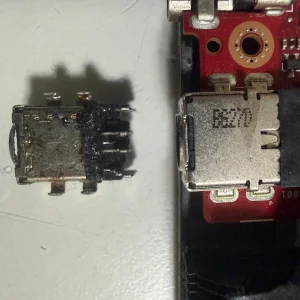
Condensatori sparți pe placa de bază sau conectori corodați din cauza urmelor fine de lichid vărsat în trecut. Aceste micro-componente blochează pornirea corectă a ecranului și necesită identificare la microscop și înlocuire prin lipire profesională.
Soluția sigură: Service laptop pcGO! în București
Dacă te confrunți cu un ecran negru, evită cu desăvârșire „soluțiile” miraculoase de pe forumuri care îți recomandă să încălzești laptopul cu uscătorul de păr sau să-l pornești înfășurat în pături pentru a „repara” cipul video. Acese mituri urbane deformează carcasele de plastic, distrug definitiv circuitele interne și straturile de cupru ale plăcii de bază, transformând un laptop reparabil într-o daună totală.
Cel mai sigur și economic pas este să lași echipamentul pe mâna profesioniștilor. Dacă nu poți ajunge la sediul nostru din Sectorul 6, venim noi la tine prin serviciul de Pick-up & Return (150 RON). Ridicăm aparatul de la domiciliu sau de la birou și îți punem la dispoziție un service laptop în București recunoscut pentru transparență totală, prețuri corecte și garanție reală la fiecare intervenție. Trimite-ne un mesaj rapid pe WhatsApp și stabilim împreună următorul pas pentru a-ți readuce laptopul la viață!